
Kage:一键把任意网站打包成离线单文件,再也不会「页面已失效」

你一定遇到过这种场景:精心收藏的网页,半年后再打开变成一片空白——JS 崩了、CDN 挂了、甚至整个站点都下线了。传统的「右键另存为」从来不是真正的保存,你存下的只是一个指向别人服务器的薄客户端。今天介绍一个刚刚在 Hacker News 上爆火的 Go 语言项目 Kage(影),它用 Headless Chrome 渲染页面后剥离全部 JavaScript,把网站变成可以离线浏览的纯净归档,甚至能打包成一个可执行文件。
🎯 一个困扰所有人的问题:网页保存 ≠ 真的保存
我们先来聊聊痛点。
在 Web 技术日益复杂的今天,一个网页背后可能挂着几十个第三方脚本——分析追踪、广告投放、A/B 测试框架、动态渲染引擎……你用浏览器「保存网页」时,保存的只是一个 HTML 壳加上一堆外部引用。等到 CDN 域名变更、JS 托管服务下线、或者某个关键 API 停服,你保存的页面就变成了一具空壳。
更讽刺的是,很多「值得保存」的页面恰恰是最依赖 JavaScript 的——单页应用(SPA)、交互式文档、数据可视化面板……这些内容在断网环境下完全无法使用。
Kage 的核心理念:用真实浏览器渲染完页面,拿到最终 DOM 快照,然后把所有脚本彻底删除。留下的只有 HTML、CSS、图片和字体——全部本地化,零网络依赖。
🔧 底层硬核拆解:Kage 是如何工作的?
Kage 的工作流程可以概括为一条清晰的 pipeline:
1 | 种子 URL → Headless Chrome 渲染 → 最终 DOM 快照 → JS 剥离 → 资源本地化 → 磁盘写入 |
让我们拆开每一层来看:
1. Headless Chrome 渲染层
Kage 使用真实的 Chrome/Chromium 浏览器来渲染页面。这意味着:
- 完整的 JavaScript 执行:页面在渲染阶段会完整运行所有 JS,包括动态加载内容、AJAX 请求、懒加载图片等
- CSS 完整解析:所有的 CSS 变量、动画、媒体查询都会被正确处理
- 真实的用户视角:Kage 会等待页面「稳定」后才截图,确保你看到的是最终状态,而不是某个中间态
这和传统的 wget 或 curl 抓取有本质区别——那些工具只能拿到服务器返回的原始 HTML,而很多现代网站在客户端还有大量渲染逻辑。
2. DOM 快照层
Chrome 渲染完成后,Kage 会抓取当前的 DOM 状态作为快照。这个快照包含了:
- 动态生成的 HTML 结构(比如 React/Vue 渲染出的组件)
- 已加载的图片和媒体资源
- 应用后的 CSS 样式
3. JavaScript 剥离层(核心!)
这是 Kage 最关键的步骤。它会从 DOM 中移除:
- 所有
<script>标签 - 所有内联事件处理器(
onclick、onload等) - 所有
javascript:协议的 URL - 所有会触发远程请求的元素
剥离后的页面是一个「纯静态」的 HTML 文件,没有任何可执行代码。
4. 资源本地化层
Kage 会把页面引用的所有外部资源下载到本地:
- CSS 文件:下载并重写其中的
url()引用 - 图片:下载到本地
_kage/目录 - 字体文件:同样本地化
所有链接都被重写为镜像内的相对路径,确保完全离线可用。
5. 确定性 URL 映射
Kage 使用一套确定性的 URL 到本地路径映射规则(urlx 包),这意味着:
- 同一个 URL(无论带不带
https://、带不带尾部斜杠)始终映射到同一个文件 - 镜像是幂等的:相同页面不会被重复抓取
- 可以安全地中断后恢复
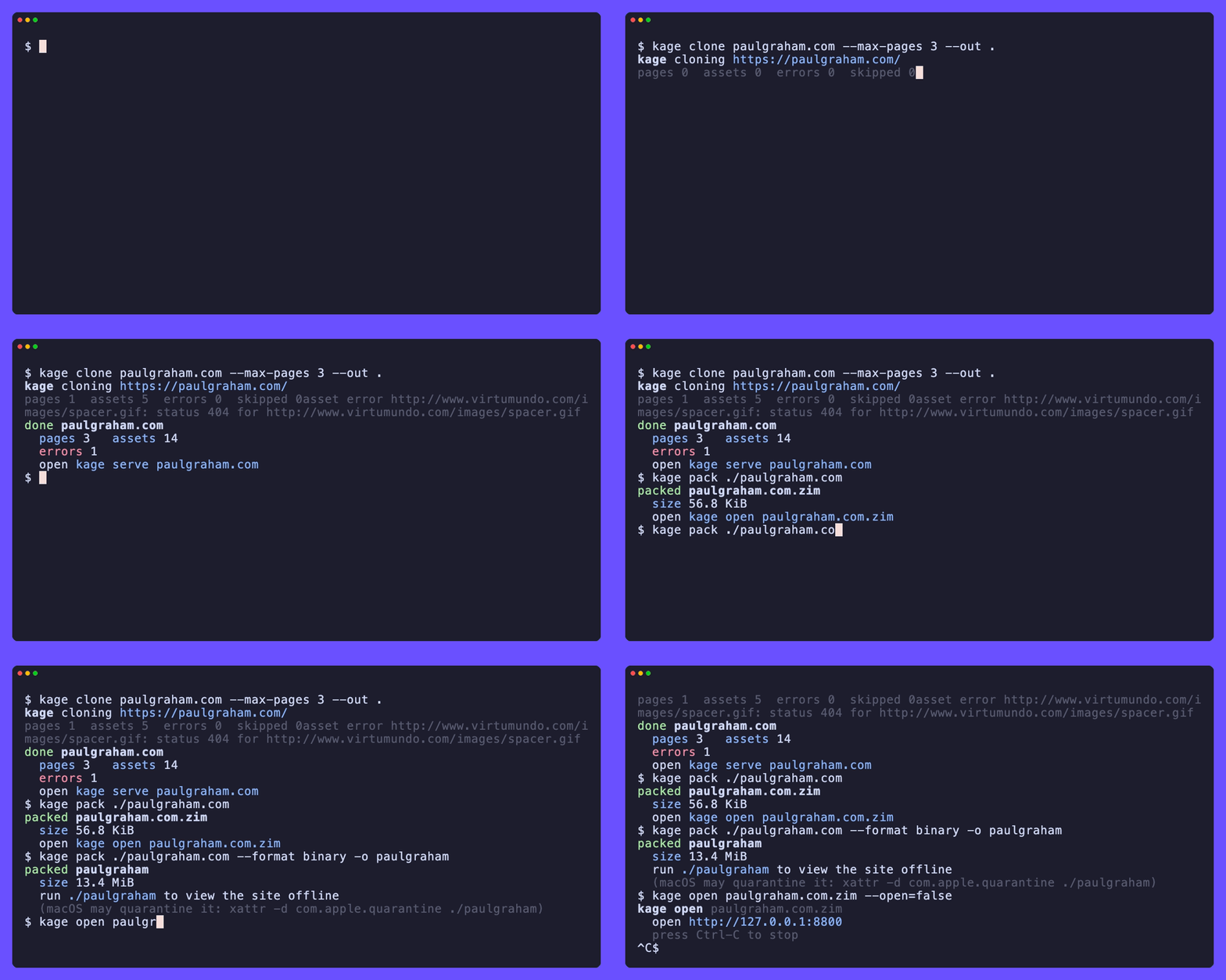
🚀 全流程跑通指南:5 分钟上手 Kage
安装
方式一:Go 直接安装(推荐)
1 | go install github.com/tamnd/kage/cmd/kage@latest |
方式二:Docker(无需安装 Chrome)
1 | docker run --rm -v "$PWD/out:/out" ghcr.io/tamnd/kage clone paulgraham.com |
方式三:预编译二进制
从 GitHub Releases 下载对应平台的包,支持:
- Linux(
.tar.gz、.deb、.rpm、.apk) - macOS(
.tar.gz) - Windows(
.zip) - FreeBSD
⚠️ Kage 依赖 Chrome 或 Chromium。它会自动查找系统安装的 Chrome,也可以通过
--chrome参数或KAGE_CHROME环境变量指定路径。
基础用法:克隆网站
1 | # 克隆整个网站,默认保存到 $HOME/data/kage/<域名>/ |
离线浏览
1 | # 启动本地 HTTP 服务器预览 |
打包成单文件
这是 Kage 最酷的功能——把整个镜像压缩成一个文件:
ZIM 归档格式
1 | kage pack paulgraham.com # 生成 paulgraham.com.zim |
ZIM 是一个开放的文件格式,专门用于将网站内容打包成单个压缩、索引、只读的文件。它也是 Kiwix 项目的底层格式——就是那个让你在没网的船上也能看维基百科的神器。
你可以用 Kiwix 的桌面应用或手机 App 直接打开 Kage 生成的 .zim 文件:
1 | kiwix-serve paulgraham.com.zim # Kiwix 服务器 |
自包含可执行文件
1 | kage pack paulgraham.com --format binary -o paulgraham |
这个可执行文件包含了完整的 Kage 运行时和网站数据。你可以把它发给任何人——他们不需要安装 Kage,不需要安装 ZIM 阅读器,甚至不需要网络连接。双击就能浏览整个网站。
更妙的是,你可以跨平台构建:
1 | # 在 Mac 上构建 Windows 版本的查看器 |
原生窗口模式(非浏览器标签页)
默认情况下打包的二进制会在系统浏览器中打开,但你可以编译一个带 webview 标签的版本,让网站在独立的原生窗口中显示:
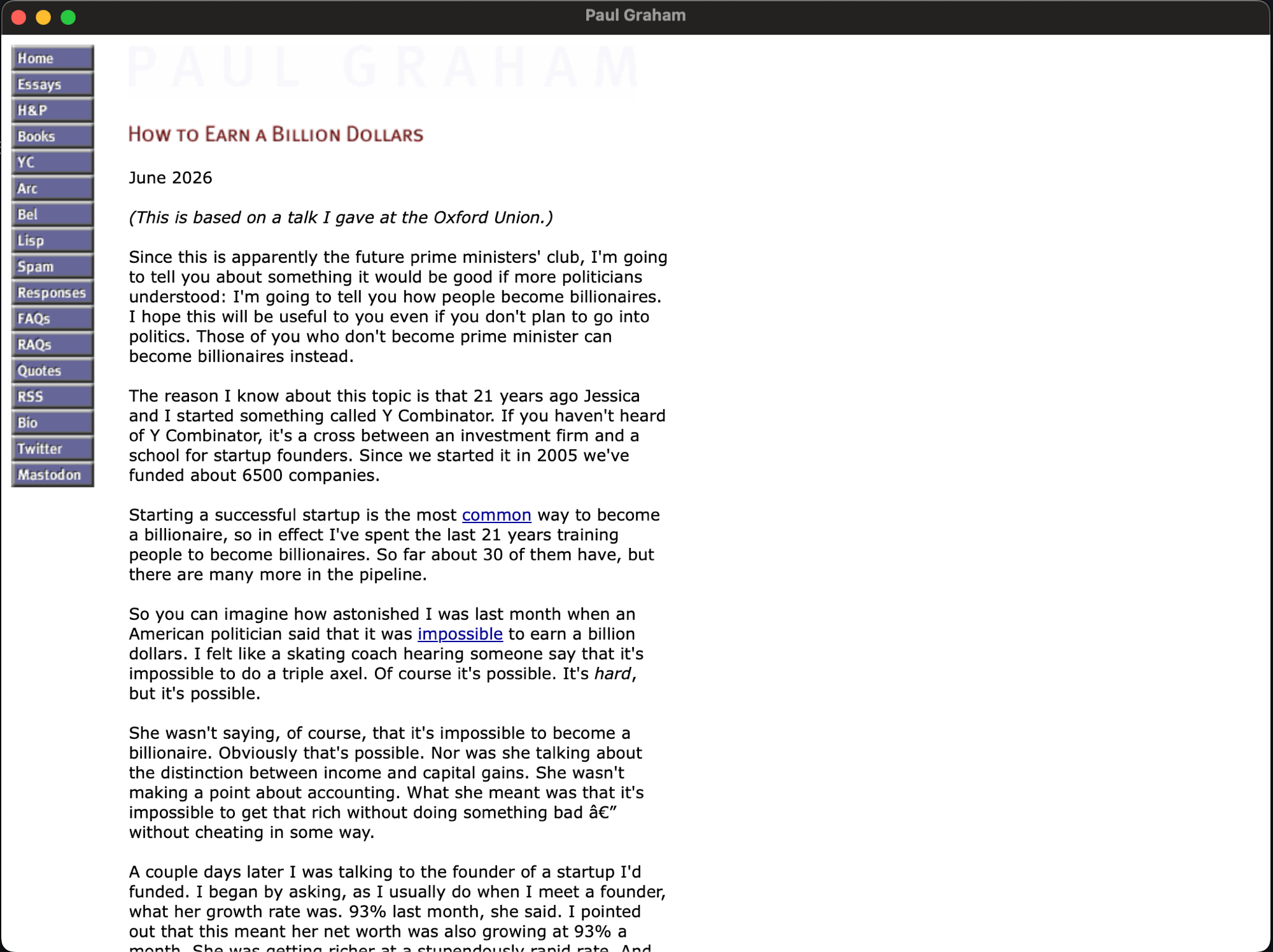
1 | # 需要 cgo,链接系统 WebView(macOS: WKWebView, Windows: WebView2, Linux: WebKitGTK) |
增量更新
1 | # 重新渲染已有的镜像,捕获新内容 |
Kage 的爬取是幂等的——它会记住已经访问过的页面(存储在 _kage/state.json 中),中断后重启会从断点继续。
📊 Kage vs 传统方案对比
| 特性 | wget | 浏览器另存为 | SingleFile | Kage |
|---|---|---|---|---|
| JS 执行 | ❌ | 部分 | ✅ | ✅ |
| JS 彻底剥离 | ❌ | ❌ | ❌ | ✅ |
| 资源本地化 | 部分 | 部分 | ✅ | ✅ |
| 单文件打包 | ❌ | ❌ | ✅ | ✅ |
| 自包含可执行 | ❌ | ❌ | ❌ | ✅ |
| ZIM 标准格式 | ❌ | ❌ | ❌ | ✅ |
| 断点续传 | ❌ | ❌ | ❌ | ✅ |
| 跨平台查看器 | ❌ | ❌ | ❌ | ✅ |
🏗️ 项目架构一览
Kage 的代码组织非常清晰,按职责拆分:
1 | cmd/kage/ 入口:固定主线程,交给 cli.Execute |
整个项目用 Go 编写,纯 Go 构建时 CGO_ENABLED=0,只有原生窗口模式需要 cgo。
💡 使用场景与最佳实践
适合用 Kage 的场景
- 技术文档归档:把某个开源项目的文档站镜像下来,即使项目以后改版或下线也能查阅
- 学术论文保存:Paul Graham 的文章、Stripe 的技术博客等经典内容
- 弱网/离线环境:出差、飞行、偏远地区的离线阅读需求
- 数据归档:法律要求保存的网页快照,Kage 的确定性打包保证了内容一致性
- 知识库迁移:从一个平台迁移到另一个平台时的中间归档
使用建议
- 对于大型网站,先用
--max-pages和--max-depth限制范围 - 使用
--scope-prefix只抓取你关心的部分 - 加
--scroll触发懒加载内容 - 定期
--refresh更新镜像 - 用 ZIM 格式长期归档,用二进制格式分发分享
📺 相关视频
| 标题 | 来源 |
|---|---|
| Web Scraping with Go 全教程 | Bilibili |
| Headless Chrome 自动化入门 | Bilibili |
| Kiwix 离线维基百科使用教程 | Bilibili |
🔗 相关链接
- GitHub 仓库:github.com/tamnd/kage
- 官方文档:kage.tamnd.com
- ZIM 格式:openzim.org
- Kiwix:kiwix.org
Kage 虽然才发布一天(2026-06-14),但已经在 Hacker News 上收获了 385+ 点赞,GitHub 星标突破 650。它解决了一个真实存在但长期被忽视的问题——我们以为自己在「保存网页」,其实只是在保存一串指向别人服务器的链接。Kage 让网页真正属于你。
如果你经常需要保存网页内容,或者在弱网环境下工作,强烈建议试试这个工具。Go 安装一行命令,5 分钟就能上手。
本文作者 Ren Echo,专注 AI 与开发者工具深度评测。觉得有用的话,欢迎点赞收藏分享 👋
- 标题: Kage:一键把任意网站打包成离线单文件,再也不会「页面已失效」
- 作者: Ren Echo
- 创建于 : 2026-06-15 09:30:00
- 更新于 : 2026-08-23 09:19:18
- 链接: https://renecho-blog.pages.dev/2026/06/15/2026-06-15-kage-offline-website-mirror/
- 版权声明: 本文章采用 CC BY-NC-SA 4.0 进行许可。